
Voraussetzungen #
- Microsoft Entra ID: Mindestens die Rolle Cloudanwendungsadministrator (Cloud Application Administrator) oder Anwendungsadministrator (Application Administrator).
- DSMS: Administratorrechte im DSMS
1. SSO Konfiguration im DSMS starten #
Wechseln Sie im DSMS zur Organisation, die Sie mit Microsoft Entra verknüpfen möchten.
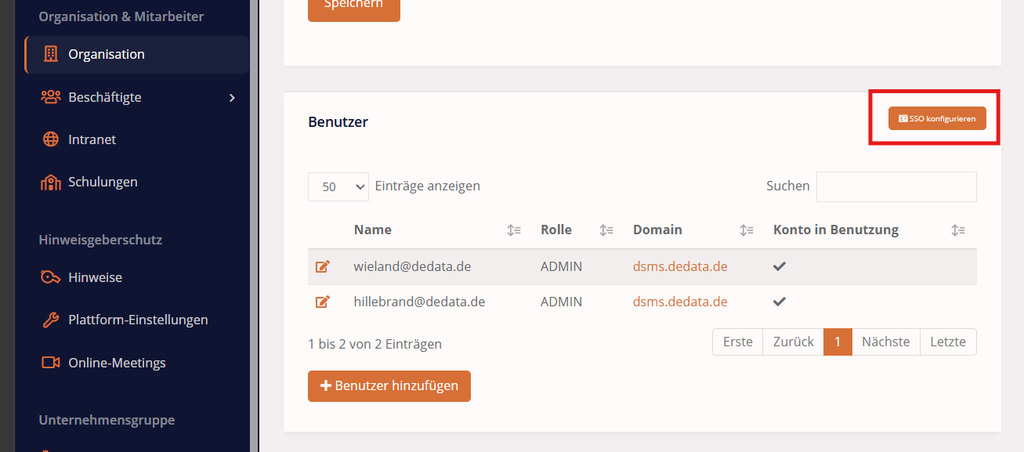
- Zum Modul Organisation navigieren
- Zum Bereich Benutzer scrollen.
- Auf SSO konfigurieren und anschließend auf Einrichtung der SAML-Authentifizierung starten klicken.
Das System öffnet den Dialog SAML Authentifizierung (SSO) und generiert die Schnittstellen-Daten:
- Entity ID
- Assertion Consumer Service URL
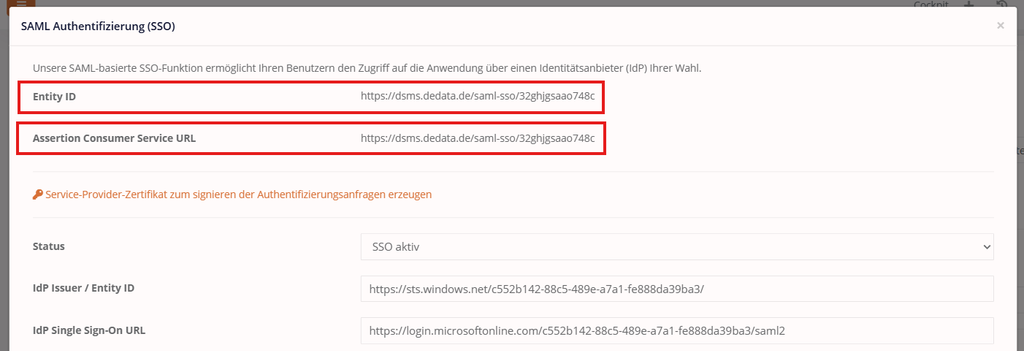
💡 Tipp: Lassen Sie diesen Browser Tab für die weiteren Schritte geöffnet. Sie benötigen die angezeigten URLs gleich in Entra ID und tragen im Anschluss die Entra-Zertifikatsdaten direkt in dieses Fenster ein.
2. Anwendung in Microsoft Entra ID erstellen #
- Im Microsoft Entra Admin Center anmelden.
- Im linken Menü navigieren zu: Entra ID > Unternehmens-Apps (Enterprise applications).
- Auf + Neue Anwendung (+ New application) klicken.
- Auf + Eigene Anwendung erstellen (+ Create your own application) klicken.
- Einen Namen eingeben (z. B.
DSMS SSO) und die Option „Beliebige andere, nicht im Katalog gefundene Anwendung integrieren (Nicht-Katalog)“ (Non-gallery) auswählen. - Unten auf Erstellen (Create) klicken.
💡 Hinweis: Falls Sie für das DSMS bereits die SCIM-Bereitstellung eingerichtet haben, erstellen Sie für das Single Sign-On bitte dennoch eine separate Unternehmensanwendung. Dadurch können die jeweiligen Benutzer- und Gruppenzuweisungen unabhängig voneinander verwaltet werden.
3. SAML-Konfiguration in Entra ID einrichten #
- In der Anwendung im linken Menü auf Einmaliges Anmelden (Single sign-on) klicken.
- Als SSO-Methode SAML auswählen.
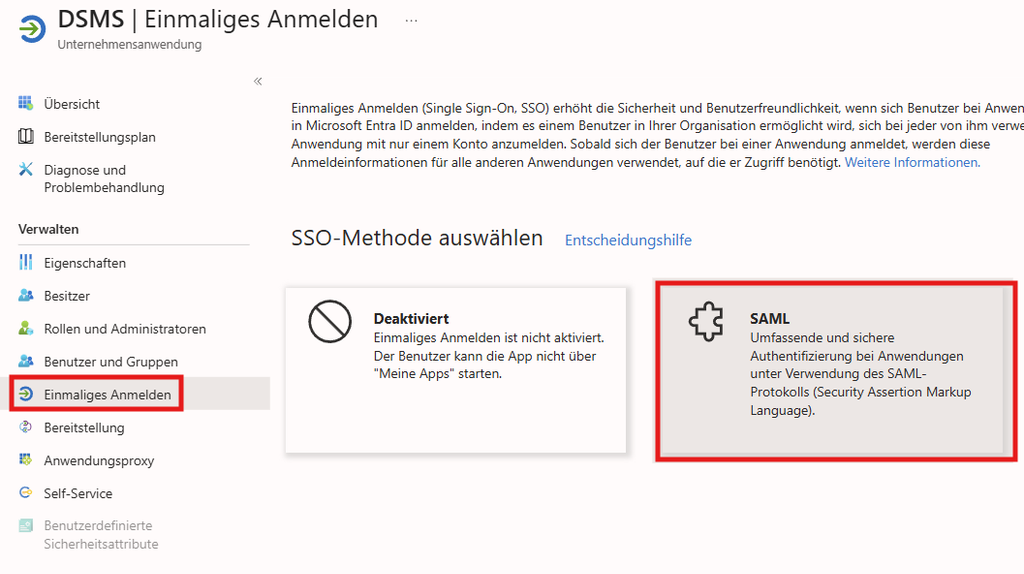
- Im Bereich 1. Grundlegende SAML-Konfiguration (Basic SAML Configuration) auf Bearbeiten (Edit) klicken.
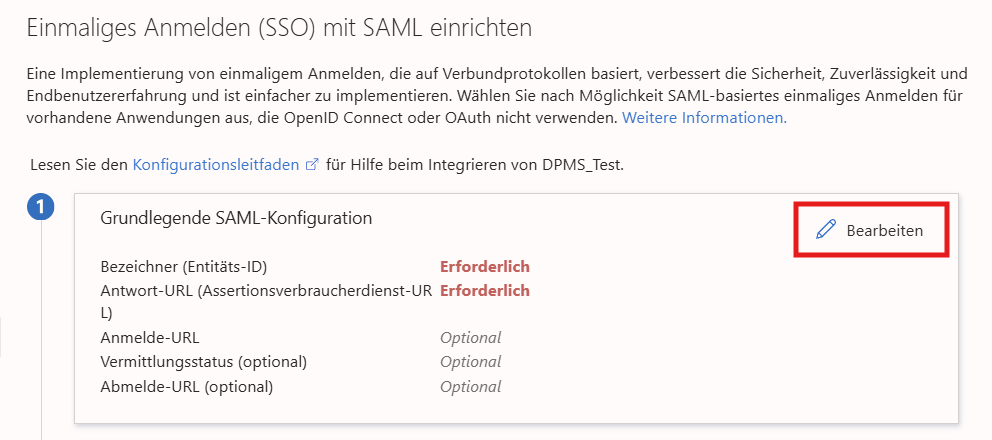
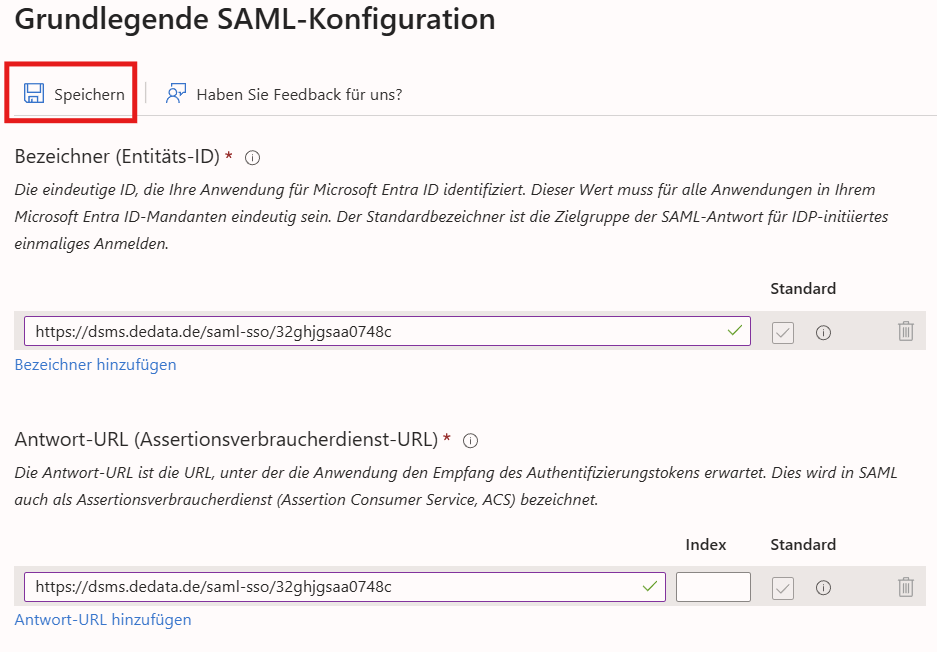
Übernehmen Sie nun die in Schritt 1 im DSMS generierten Schnittstellen-Werte in die jeweiligen Felder:
- Bezeichner (Entitäts-ID): Fügen Sie die aus dem DSMS entnommene Entity ID ein.
- Antwort-URL (Assertionsverbraucherdienst-URL): Fügen Sie die aus dem DSMS entnommene Assertion Consumer Service URL ein.
- Klicken Sie oben links auf Speichern.
Werte und Zertifikat für das DSMS bereitstellen:
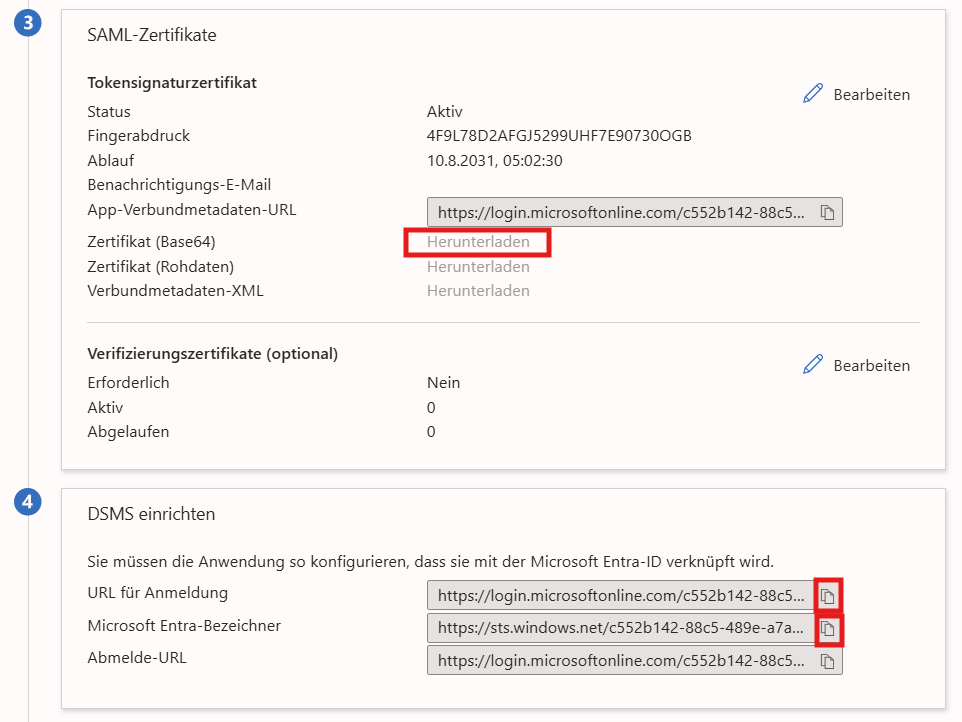
Scrollen Sie auf derselben Übersichtsseite nach unten zu den Abschnitten 3 und 4:
- Klicken Sie bei Zertifikat (Base64) auf Herunterladen.
- Kopieren Sie die URL für Anmeldung.
- Kopieren Sie den Microsoft Entra-Bezeichner.
4. Konfiguration im DSMS hinterlegen und aktivieren #
Wechseln Sie zurück in den noch geöffneten Browser Tab des DSMS (SAML Authentifizierung).
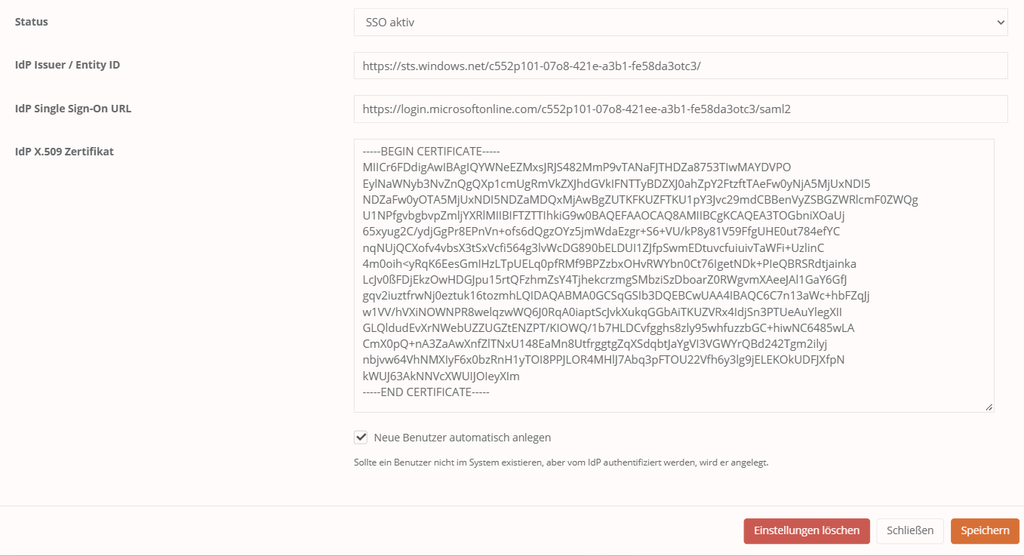
Tragen Sie die Daten aus Entra ID in die Maske ein:
- IdP Issuer / Entity ID: Microsoft Entra-Bezeichner
- IdP Single Sign-On URL: URL für Anmeldung
- IdP X.509 Zertifikat:
- Öffnen Sie die zuvor heruntergeladene Zertifikatsdatei mit einem Texteditor (Rechtsklick → Öffnen mit → Editor / Notepad).
- Kopieren Sie den gesamten Inhalt inklusive
-----BEGIN CERTIFICATE-----und-----END CERTIFICATE-----und fügen Sie ihn in das Feld ein.
- Status: Stellen Sie das Dropdown auf SSO aktiv.
- Klicken Sie unten auf Speichern:
5. Benutzer und Gruppen berechtigen #
Damit sich Personen über Microsoft Entra im DSMS anmelden können, müssen sie der Anwendung zugewiesen werden. Standardmäßig ist die Anmeldung nur für explizit zugewiesene Benutzer oder Gruppen freigegeben.
- Im linken Hauptmenü der Anwendung auf Benutzer und Gruppen (Users and groups) klicken.
- Oben auf + Benutzende Person/Gruppe hinzufügen (+ Add user/group) klicken.
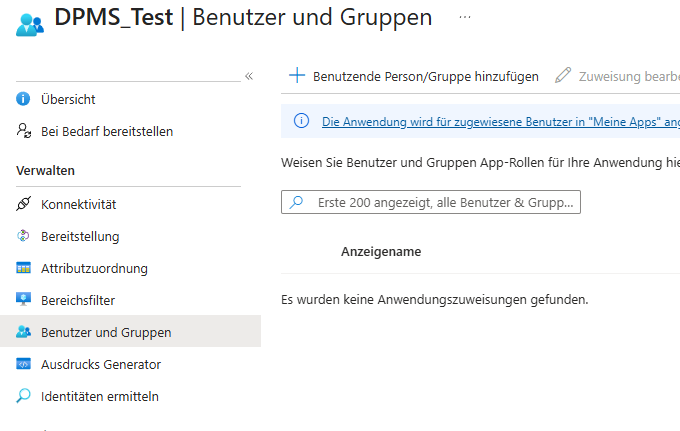
- Unter Benutzer und Gruppen auf Keine ausgewählt klicken.
- Die relevanten Abteilungs- oder Mitarbeiter-Sicherheitsgruppen (bzw. Einzelpersonen) auswählen.
- Auf Auswählen und anschließend auf Zuweisen (Assign) klicken.
6. Bestehende Benutzerkonten auf SSO umstellen #
Die Authentifizierung erfolgt über den Benutzernamen. Stellen Sie sicher, dass der in Entra ID hinterlegte Benutzername (UserPrincipalName) exakt mit der im DSMS hinterlegten E-Mail-Adresse übereinstimmt.
Hatten Benutzer bereits vor der SSO-Einrichtung ein reguläres Konto mit lokalem Passwort im DSMS, werden diese bei der ersten SAML-Anmeldung aus Sicherheitsgründen nicht automatisch zusammengeführt. Stellen Sie bestehende Konten vor dem ersten SSO-Login wie folgt um:
- Im DSMS zum Modul Organisation navigieren und zur Tabelle Benutzer scrollen.
- Beim gewünschten Benutzer auf das Bearbeiten-Symbol (Stift) klicken.
- Den Kontotyp auf SSO-Konto umstellen.
- Auf Speichern klicken.
7. Anmeldung durchführen #
Zugewiesene Personen können sich nun auf zwei Wegen anmelden:
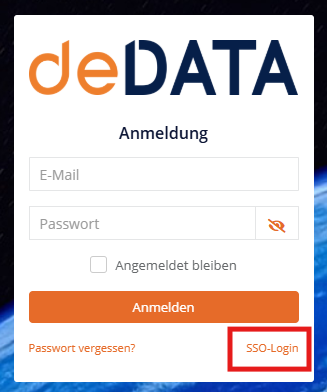
- Über den Button SSO-Login in der regulären Anmeldemaske.
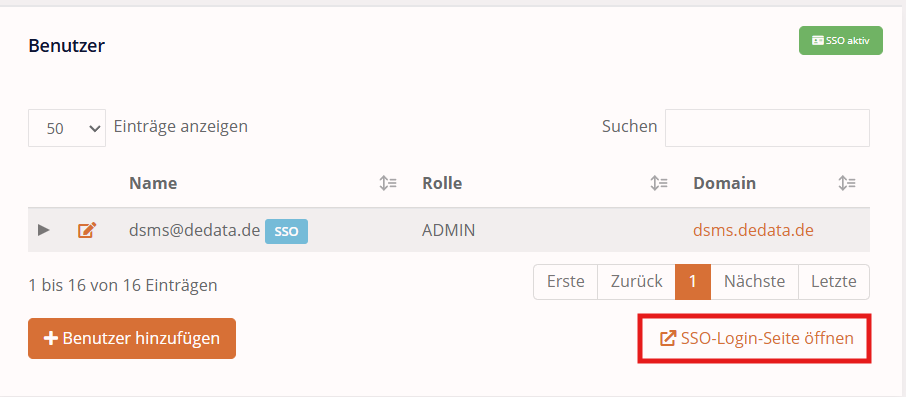
- Über Ihre organisationsspezifische SSO-Direkt-URL.