
Voraussetzungen #
- Microsoft Entra ID: Mindestens die Rolle Cloudanwendungsadministrator (Cloud Application Administrator) oder Anwendungsadministrator (Application Administrator).
- Mandanten-URL (Tenant URL) und Geheimes Token (Secret Token).
1. Anwendung in Microsoft Entra ID erstellen #
- Im Microsoft Entra Admin Center anmelden.
- Im linken Menü navigieren zu: Entra ID > Unternehmens-Apps (Enterprise applications).
- Auf + Neue Anwendung (+ New application) klicken.
- Auf + Eigene Anwendung erstellen (+ Create your own application) klicken.
- Einen Namen eingeben (z. B.
DSMS) und die Option „Beliebige andere, nicht im Katalog gefundene Anwendung integrieren (Nicht-Katalog)“ (Non-gallery) auswählen. - Unten auf Erstellen (Create) klicken.
2. SCIM-Verbindung konfigurieren #
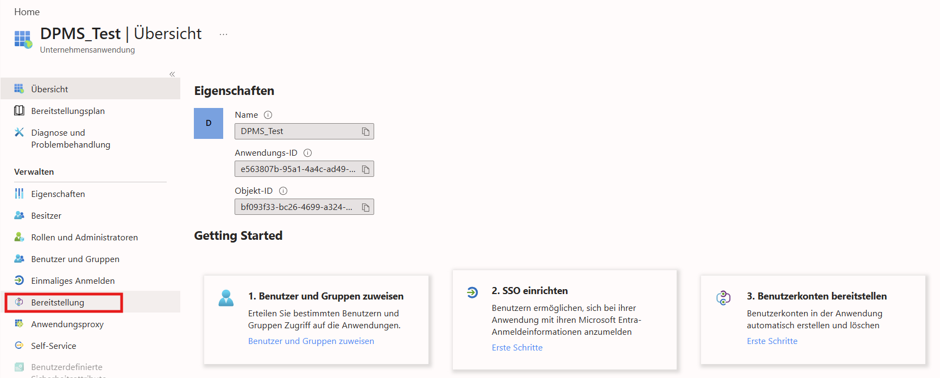
- In der Anwendung im linken Menü auf Bereitstellung (Provisioning) klicken.
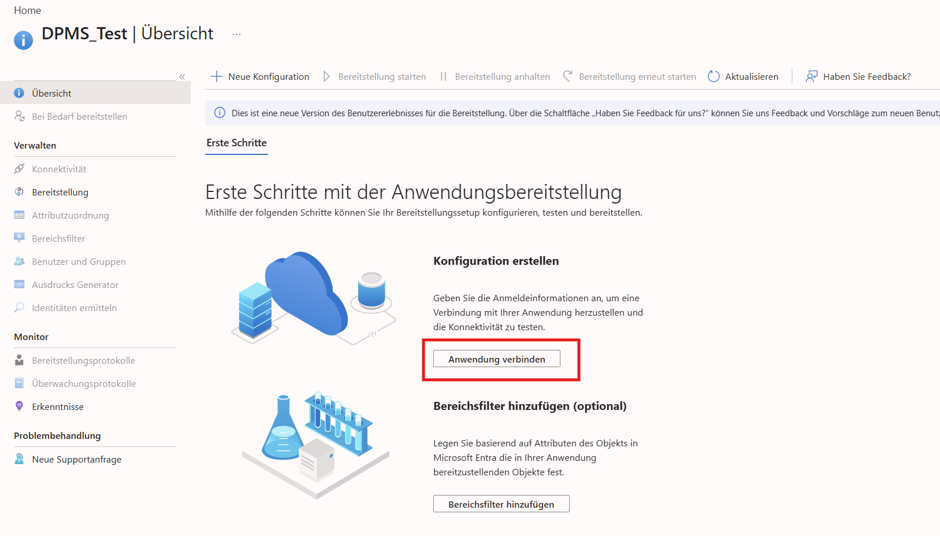
- Auf der Startseite unter Konfiguration erstellen auf die Schaltfläche Anwendung verbinden (Connect application) klicken.
💡 Hinweis: Nutzen Sie für die Ersteinrichtung ausschließlich die Schaltfläche „Anwendung verbinden“ in der Mitte. Das Konfigurieren über das linke Untermenü schlägt im neuen Entra-Design fehl.
- Im Konfigurationsbereich die Daten hinterlegen:
- Authentifizierungsmethode:
Bearerauthentifizierung - Mandanten-URL (Tenant URL):
<Ihre SCIM-URL> - Geheimes Token (Secret Token):
<Ihr Bearer-Token>
- Authentifizierungsmethode:
- Auf Verbindung testen (Test Connection) klicken.
- Nach erfolgreicher Bestätigung auf Erstellen (Create) klicken.
3. Attributzuordnung konfigurieren #
In der linken Navigation auf Attributzuordnung (Attribute mapping) klicken.
A. Gruppen-Zuordnung (Groups) #
- Den Reiter Gruppen (Groups) auswählen.
- Das Attribut
displayNameeditieren:- Zuordnungsrangfolge: 2
- Das Attribut
objectIdeditieren:- Objekte mit diesem Attribut abgleichen: Ja
- Zuordnungsrangfolge: 1
- Erneut das Attribut
displayNameeditieren:- Objekte mit diesem Attribut abgleichen: Nein
- Unten auf Speichern (Save) klicken.
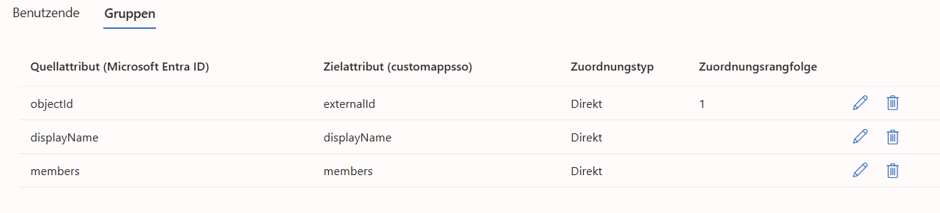
Das Resultat sollte wie folgt aussehen:
B. Benutzer-Zuordnung (Users) #
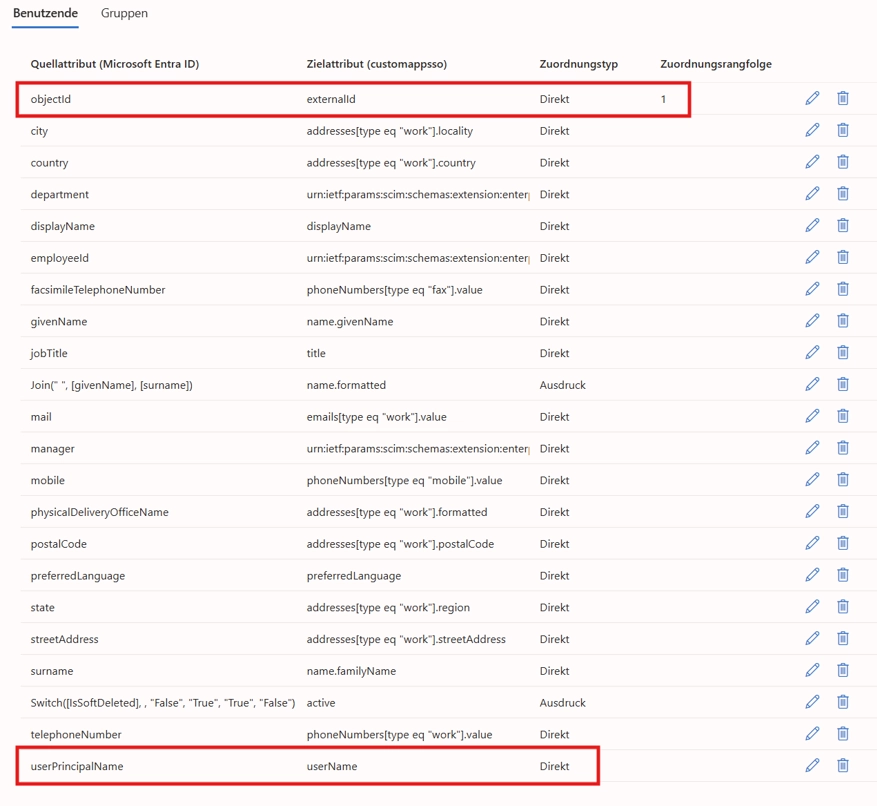
- Den Reiter Benutzende (Users) auswählen.
- Das Attribut
userPrincipalNameeditieren:- Zuordnungsrangfolge: 2
- Das Attribut
mailNicknameeditieren:- Quellattribut (Microsoft Entra ID): im Dropdown
objectIdauswählen - Objekte mit diesem Attribut abgleichen: Ja
- Zuordnungsrangfolge: 1
- Quellattribut (Microsoft Entra ID): im Dropdown
- Erneut das Attribut
userPrincipalNameeditieren:- Objekte mit diesem Attribut abgleichen: Nein
- Unten auf Speichern (Save) klicken.
Das Resultat sollte wie folgt aussehen:
4. Benutzer und Gruppen zuweisen #
Das DSMS spiegelt Ihre Unternehmens- und Abteilungsstruktur (z. B. für Verarbeitungsverzeichnisse, Schulungen oder Richtlinien). Um zu verhindern, dass administrative Dienstkonten, Test-Accounts oder irrelevante Gruppen synchronisiert werden, konfigurieren Sie den Bereitstellungsbereich gezielt.
- Im linken Hauptmenü der Anwendung auf Benutzer und Gruppen (Users and groups) klicken.
- Oben auf + Benutzende Person/Gruppe hinzufügen (+ Add user/group) klicken.
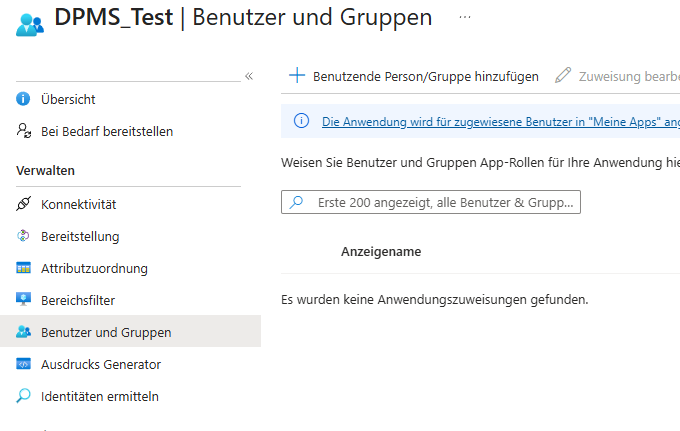
- Unter Benutzer und Gruppen auf Keine ausgewählt klicken.
- Die relevanten Abteilungs- oder Mitarbeiter-Sicherheitsgruppen (bzw. Einzelpersonen) auswählen.
- Auf Auswählen und anschließend auf Zuweisen (Assign) klicken.
💡 Wichtige Hinweise zur Synchronisation:
Microsoft Entra ID unterstützt bei SCIM keine geschachtelten Gruppen (Nested Groups). Es werden ausschließlich direkte Mitglieder der zugewiesenen Gruppe übertragen.
5. Bereitstellung aktivieren #
- Zurück auf die Übersicht (Overview) der Bereitstellung wechseln.
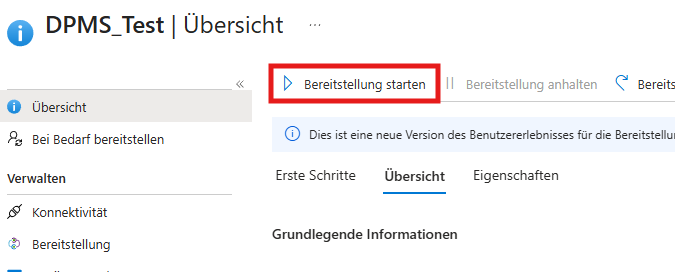
- In der oberen Menüleiste auf Bereitstellung starten (Start provisioning) klicken.